Мои формы: список опросов
Все опросы на одной странице: найти, открыть, скопировать, удалить.
«Мои формы» открываются ссылкой в шапке сайта и сразу после входа. Здесь все ваши опросы и опросы, где вы соавтор.
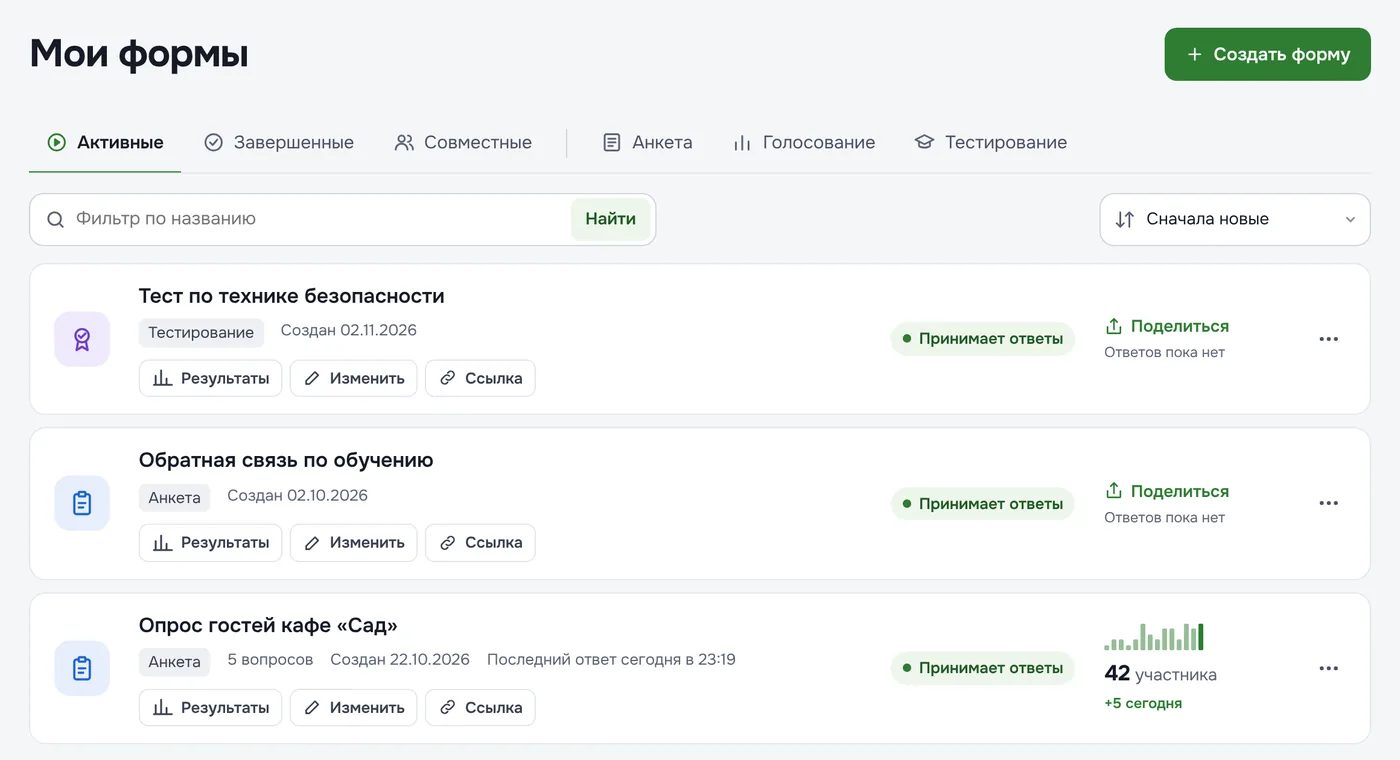
Вкладки и поиск
- Активные, Завершенные и Совместные (опросы других авторов, куда вас добавили соавтором).
- Тип: все, анкеты, тестирования или голосования.
- Поиск по названию и порядок: сначала новые, по последнему ответу, по числу участников или по названию.
Что видно в строке опроса
Название, тип, число вопросов, дата создания, когда пришёл последний ответ, принимает ли опрос ответы и маленький график ответов за 14 дней. Если сегодня были ответы, рядом видно, сколько.
Быстрые действия
- Изменить открывает конструктор, Результаты открывают ответы.
- Ссылка копирует адрес опроса, Поделиться открывает раздел «Распространить».
- В меню «Действия»: параметры, результаты, экспорт, копия опроса и удаление.
Копия опроса
В меню «Действия» впишите название копии и нажмите «Копировать». Копия получит те же вопросы и страницы, но без ответов. Параметры и внешний вид у копии свои, проверьте их перед запуском. Удобно, чтобы повторить опрос через год или для другой группы.
Удаление опроса
«Удалить» открывает страницу, где видно, сколько ответов в опросе. Опрос удаляется вместе с ответами, вопросами, файлами и настройками навсегда, поэтому нужно отметить «Понимаю, что опрос и все ответы удалятся навсегда». Если нужно только остановить сбор ответов, закройте опрос в параметрах: результаты останутся.
Частые вопросы
Можно ли вернуть удалённый опрос?
Нет, удаление окончательное. Перед удалением скачайте результаты в Excel, если они могут понадобиться.
Почему я не могу удалить совместный опрос?
Удалить опрос может только его автор. Соавтор видит опрос во вкладке «Совместные» и работает с ним в пределах выданного доступа.