Облако слов, сравнение и SPSS: новый анализ ответов опроса
Собрать ответы — половина дела. Мы добавили в результаты опроса инструменты, которые помогают быстрее увидеть главное и передать данные аналитику.
Девятая статья серии «Что нового в Simpoll». В прошлой мы рассказали о сводке ИИ. Сегодня об остальных новинках раздела «Результаты»: облаке слов, сравнении, участниках и выгрузках.
Облако слов
Открытые ответы самые ценные, но читать их долго. Вкладка «Облако слов» показывает, какие слова чаще всего встречаются в текстовых ответах и ответах «Другое»: чем чаще слово, тем оно крупнее. Под облаком список «Чаще всего». Служебные слова вроде «и», «в», «не» не учитываются, а разные формы слова считаются вместе: «доставка», «доставку» и «доставкой» — одно слово.
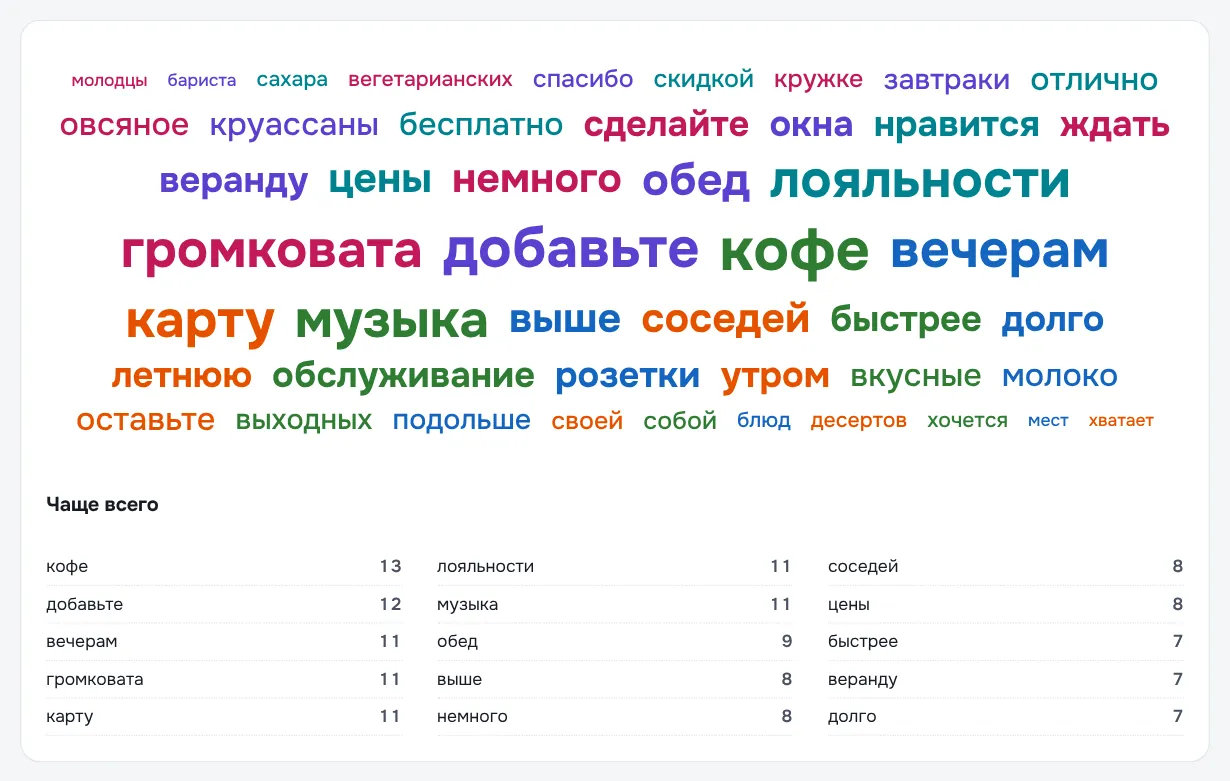
Облако есть на всех тарифах. Оно учитывает ответы тех, кто закончил опрос, а в большом опросе последние 20 000.
Сравнение двух вопросов
Вкладка «Сравнение» строит таблицу по двум вопросам с вариантами: строки из ответов на один вопрос, столбцы из ответов на другой. В ячейке число людей и доля от строки. Так видно, например, как оценивают сервис мужчины и женщины или новые и постоянные клиенты. Аналитики называют это кросс-табуляцией.
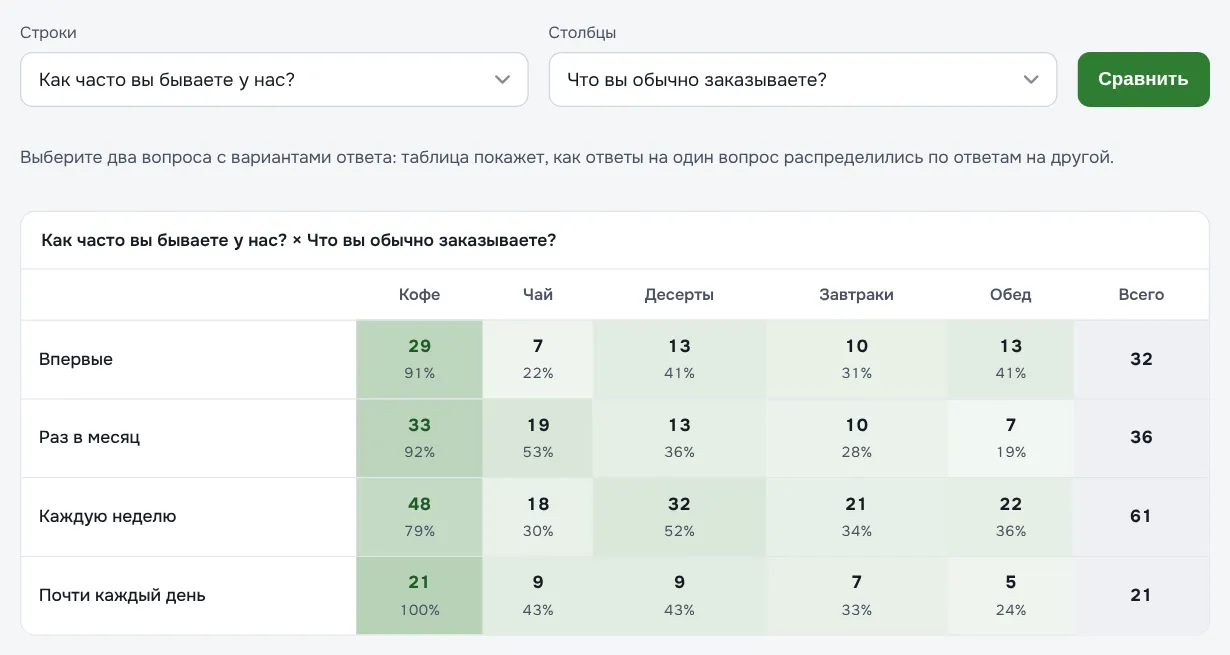
Для быстрого среза есть ссылка «Только они» у каждого варианта ответа: все цифры пересчитаются только по тем, кто выбрал этот вариант. А если вы раздавали опрос по разным каналам, смотрите блок «Откуда ответы»: о метках в ссылке мы писали в статье про UTM-метки.
Участники и подозрительные ответы
На вкладке «Участники» список всех, кто прошёл опрос, с городом, временем прохождения и поиском по имени или почте. Пройденные быстрее 30 секунд отмечены «слишком быстро» и собраны на отдельной вкладке: скорее всего, человек отвечал наугад. Такие ответы можно посмотреть отдельно и удалить. На вкладке «Посещаемость» видно, в какие дни и часы приходят ответы.
Выгрузка в Excel и SPSS
На вкладке «Экспорт» три вида отчёта:
- Сводный в Excel: итоги по каждому вопросу, для печати и графиков.
- Подробный в Excel: строка на каждого респондента, колонка на каждый ответ. Теперь в нём есть и метки из ссылки, и суммы баллов.
- SPSS (.sav): файл, который сразу открывается в SPSS, PSPP и jamovi. Варианты закодированы номерами с подписями, вопросы с несколькими ответами разложены на переменные 0/1, шкалы записаны числами. Переделывать таблицу из Excel под SPSS больше не нужно.
Если выгрузка не входит в ваш тариф, на вкладке «Экспорт» можно скачать пример отчёта и посмотреть, как он устроен. Какие отчёты на каком тарифе, указано на странице тарифов. Сводку результатов можно сохранить и в PDF.
Как этим пользоваться
- Начните со сводки ИИ или вкладки «Ответы», чтобы увидеть общую картину.
- Откройте облако слов по главному открытому вопросу.
- Проверьте гипотезы в «Сравнении»: отличаются ли ответы разных групп.
- Уберите «слишком быстрые» ответы, если их много.
- Для отчёта руководителю выгрузите PDF, для аналитика подробный Excel или SPSS.
Как превращать цифры в выводы, мы подробно разбирали в статье «Как анализировать результаты опроса». Все вкладки результатов описаны в справке «Результаты опроса» и «Экспорт результатов».
Частые вопросы
Как сделать облако слов из ответов опроса?
Откройте результаты опроса и вкладку «Облако слов», выберите текстовый вопрос. Самые частые слова будут крупнее, а под облаком список «Чаще всего».
Как выгрузить результаты опроса в SPSS?
На вкладке «Экспорт» выберите «SPSS (.sav)». Файл сразу открывается в SPSS, PSPP и jamovi, с подписями вариантов и вопросами с несколькими ответами в виде переменных 0/1.
Как сравнить ответы двух групп?
На вкладке «Сравнение» выберите два вопроса с вариантами: получится таблица с числом и долей людей в каждой ячейке.