Тест с баллами: как сделать тест с разным результатом
Тест «Какой вы руководитель», проверка знаний после обучения или анкета с оценкой риска: всё это опросы, где каждый ответ даёт баллы. Рассказываем, как их теперь настраивать.
Третья статья серии «Что нового в Simpoll». Мы уже рассказали о новом конструкторе и логике переходов. Сегодня о третьей вкладке конструктора, «Баллы» (раньше она называлась «Весы»), и о том, как теперь выглядят результаты теста.
Два вида тестов
- Тест на знания. У вопросов есть правильные ответы, а в итоге важен процент: сдал или не сдал. Как составить такой тест, мы разбирали в статье «Как сделать онлайн-тест».
- Тест с баллами. Правильных ответов нет, зато каждый вариант даёт баллы, а итоговый текст зависит от суммы. Так устроены тесты вида «Какой вы руководитель», «Насколько вы готовы к переезду», оценка удовлетворённости или уровня риска.
Оба вида можно совместить: отмечать правильные ответы и одновременно считать баллы.
Как назначить баллы
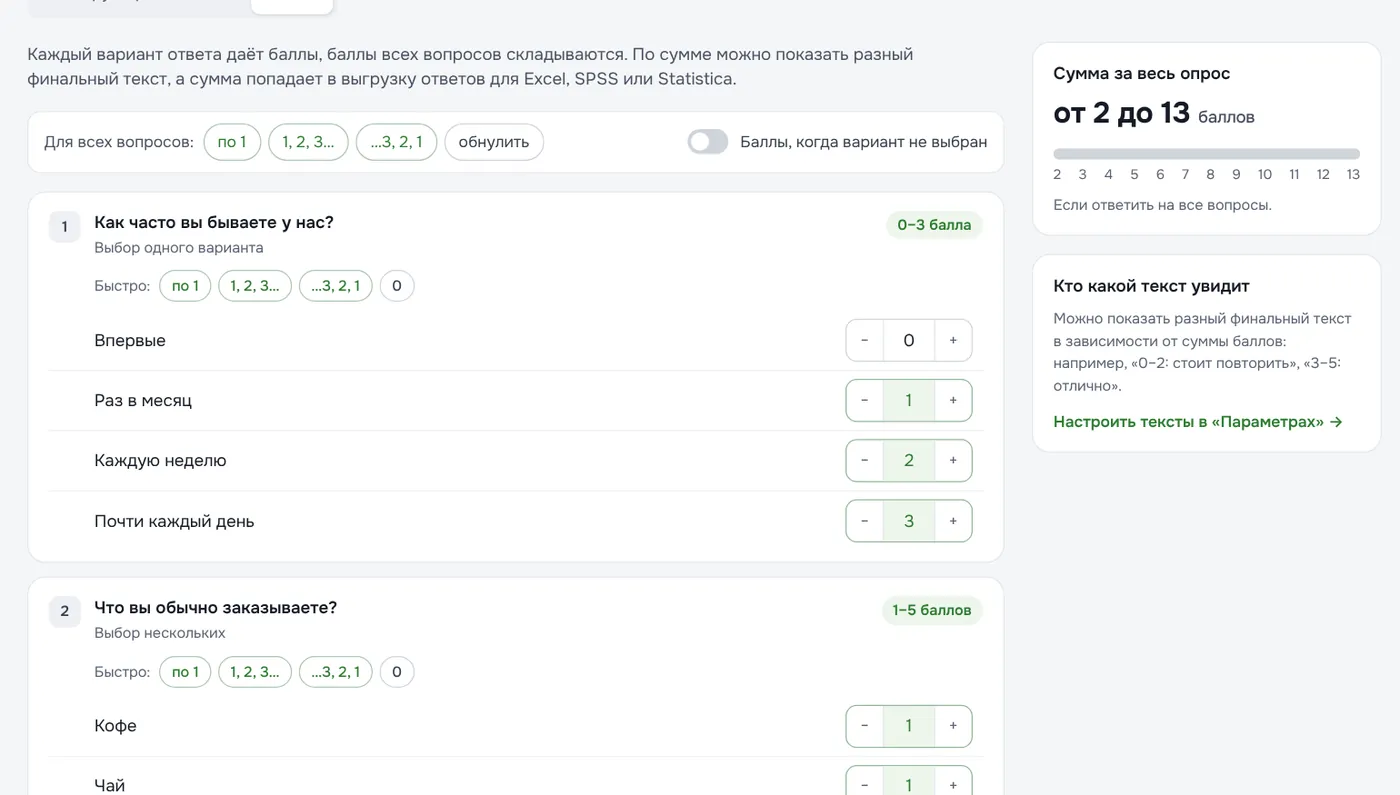
Откройте опрос и перейдите на вкладку «Баллы» в конструкторе. У каждого варианта ответа стоит число, его можно поменять кнопками − и + или вписать. Чтобы не заполнять всё руками, есть быстрые кнопки:
- «по 1»: каждый вариант даёт 1 балл, удобно для подсчёта выбранных пунктов;
- «1, 2, 3…»: баллы растут сверху вниз, подходит для шкал «никогда — редко — часто»;
- «…3, 2, 1»: наоборот, баллы убывают;
- «0»: обнулить вопрос.
Те же кнопки над списком заполняют сразу все вопросы. У каждого вопроса видно, сколько баллов он может дать, а справа — сколько можно набрать за весь опрос, от и до. Если нужно давать баллы и за то, что вариант не выбран, включите переключатель «Баллы, когда вариант не выбран». Не забудьте нажать «Сохранить баллы»: пока изменения не сохранены, страница об этом напоминает.
Разный результат для разной суммы
В «Параметрах» опроса, в разделе «Тексты до и после», выберите «Свой текст по сумме баллов» и добавьте текст для каждого порога. Например:
- от 0 баллов: «Вы осторожный руководитель…»;
- от 8 баллов: «Вы руководитель-наставник…»;
- от 15 баллов: «Вы руководитель-лидер…».
Человек увидит текст с самым большим порогом, который он набрал. На вкладке «Баллы» блок «Кто какой текст увидит» показывает тексты по диапазонам сумм и предупреждает, если какой-то порог набрать невозможно. Раньше такую ошибку можно было заметить, только пройдя тест самому.
Суммы баллов попадают и в выгрузку ответов в Excel, поэтому их удобно обрабатывать в SPSS или Statistica.
Новые итоги теста в результатах
Если опрос в режиме теста, над вопросами в результатах теперь блок «Итоги теста»: средний результат, сколько человек сдали и не сдали по порогу, и график «сколько человек набрали сколько процентов» с линией порога.
В каждом вопросе верные варианты отмечены зелёным, и написано, какая доля ответила верно. Если в тесте хотя бы пять вопросов с верными ответами, три из них с самой низкой долей помечены «Один из самых сложных»: это подсказка, какую тему стоит повторить или какой вопрос переформулировать.
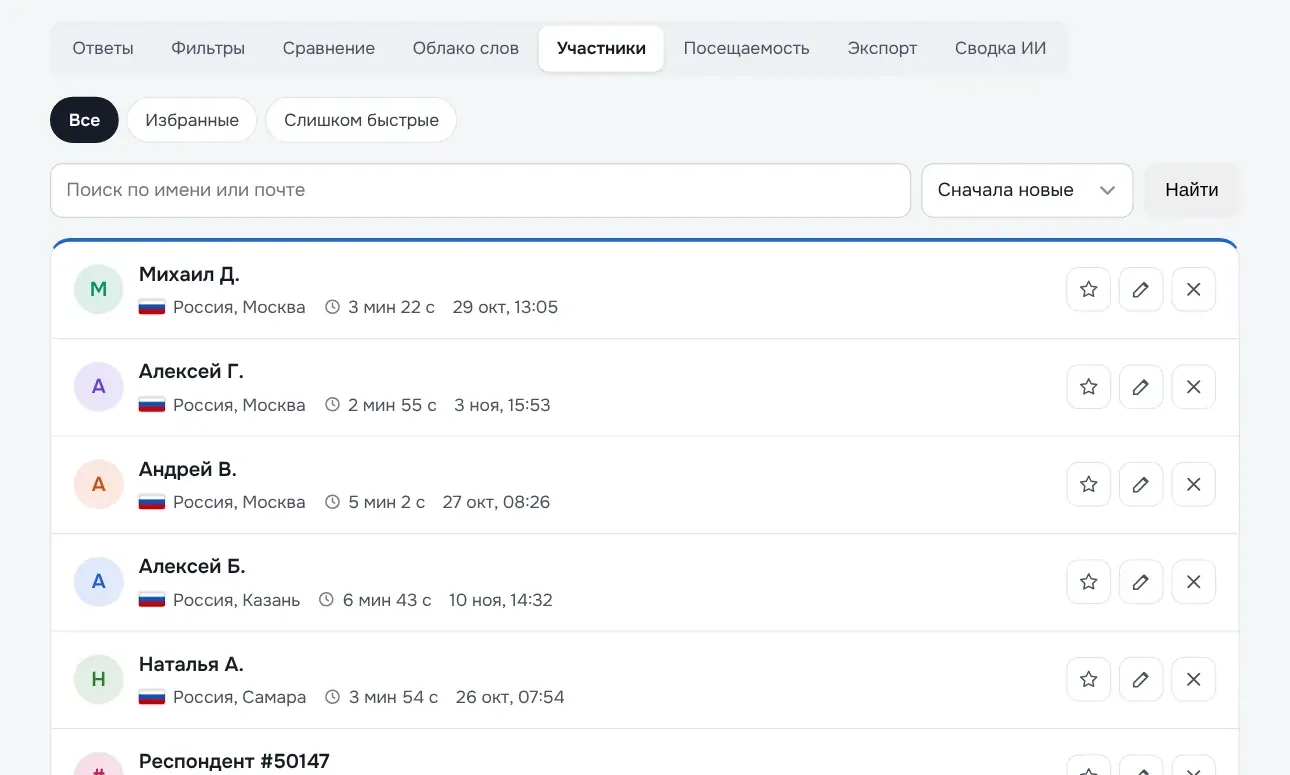
На вкладке «Участники» у теста видно процент каждого и пометку «сдал» или «не сдал». Список можно отсортировать по лучшему или худшему результату. Пройденные быстрее 30 секунд отмечены «слишком быстро» и собраны на отдельной вкладке: скорее всего, человек отвечал наугад. Отчёт по участнику показывает его ответы с отметками, где он ошибся.
С чего начать
- Создайте опрос с типом «Тестирование» или обычную анкету, если правильных ответов нет.
- Добавьте вопросы с вариантами в конструкторе.
- На вкладке «Баллы» назначьте баллы и проверьте сумму.
- В «Параметрах» добавьте тексты по сумме баллов или порог прохождения.
Подробная инструкция есть в справке: «Тесты, правильные ответы и баллы», а обзор возможностей — на странице «Тесты и баллы».
Частые вопросы
Как сделать тест «Какой вы…» с разным результатом?
Назначьте баллы вариантам ответа на вкладке «Баллы», а в «Параметрах» выберите «Свой текст по сумме баллов» и добавьте текст для каждого порога. Человек увидит текст с самым большим порогом, который набрал.
Можно ли дать баллы за невыбранный вариант?
Да, включите переключатель «Баллы, когда вариант не выбран» на вкладке «Баллы».
Где посмотреть, какие вопросы теста самые трудные?
В результатах теста: у каждого вопроса написано, какая доля ответила верно, а у трёх самых трудных стоит пометка «Один из самых сложных».